Rabu, 03 April 2013

Cara Mudah Menambahkan Diagram Atau Grafik di CorelDRAW

Diagram adalah penyajian suatu data yang digambarkan dalam bentuk gambar yang berupa sajian dalam bentuk diagram atau grafik. Sehingga data tersebut akan lebih mudah untuk dibaca dan dipahami dan penyajian data tersebut dapat berbentuk diagram lambang ( piktogram), diagram batang, diagram garis dan diagram lingkaran.

Kalau urusan yang satu ini CorelDRAW angkat tangan, tapi kita tidak perlu sedih CorelDRAW kan termasuk aplikasi yang ajaib, semua bisa aja diakal asal kita tau caranya... hehe..

Oke bro.. cara yang biasa aku lakukan seperti ini, jagonya buat diagram itu kan Pakde Microsoft, seperti Excel, PowerPoint, ya itu aplikasi tersebut kita manfaatkan. Sebagai contoh kita akan menambahkan diagram ke CorelDRAW, kita buat dulu diagramnya di PowerPoint;

Buka PowerPoint > Insert > Chart;


Sehingga tampil kotak dialog, sampeyan bisa pilih, misalnya kita akan buat diagram lingkaran, pilih pada jenis pilihan Pie dan klik OK;


Sampeyan bisa menulis tingkatan atau persentasi pada colom Excel yang tampil bersamaan dengan tampilnya diagram lingkaran;


Hasilnya kira-kira seperti ini lah, la wong ini hanya contoh, selanjutnya seleksi semua objek diagram atau tekan Ctrl+A di keyboard, selanjutnya Copy atau tekan Ctrl+C di keyboard;


Selanjutnya buka CorelDRAW, pada Menu Bar > tuju  menu Edit > Paste Special...


Sehingga tampil kotak dialog Paste Special > pilih Picture [Enhanced Metafile] > OK;


Sehingga hasilnya seperti gambar dibawah ini;


Sekarang terserah masbro sekalian untuk dibuat apa, misalnya akan kita aplikasikan untuk mendesain Brosur, Buku, Majalah, dll, seperti contoh sederhana dibawah ini;


Demikian semoga ada manfaatnya..... Salam Vector brooooo....

Minggu, 31 Maret 2013

Cara Membuat Karikatur dengan CorelDRAW

Karikatur adalah sebuah penggambaran potret yang dilebih-lebihkan dengan membuat suatu bentuk visualisasi wajah yang mudah dikenali. secara definisi, karikatur dapat diartikan sebagai gambaran yang dilebih-lebihkan dari suatu karakter wajah dan penyederhanaan dibagian wajah yang lain.

Isi karikatur bisa berupa sindiran atau pujian dan dapat pula dimaksudkan untuk tujuan politis atau dibuat semata-mata untuk hiburan. Karikatur politik biasa ditemukan di kartun editorial, sementara karikatur selebriti sering ditemukan di majalah hiburan. 

karikatur dapat berfungsi sebagai penyampai pesan tertentu yang dikemas dalam bingkai yang menarik sehingga mampu mengundang perhatian target pembaca. coba saja buka halaman sebuah koran, dan di koran tersebut memuat sebuah gambar karikatur, tentu pandangan kita pertama kali akan tertuju ke gambar karikatur tersebut, selanjutnya..kita akan coba mencerna pesan apa yang disampaikan oleh gambar tersebut. terlepas dari pesannya sampai atau tidak, kebanyakan karikatur berhasil menarik perhatian sebagian besar target pembaca, hal tersebut sangatlah penting dalam langkah awal sebagai media penyampai pesan. selain itu, karikatur juga ditujukan sebagai bentuk hiburan yang unik, terlepas dari apakah akan ditujukan untuk keperluan bisnis ataupun tidak.

Berikut adalah Cara membuat karikatur dengan mudah menggunakan CorelDRAW;

Import gambar yang akan kita edit menjadi karikatur, selanjutnya klik tombol Edit Bitmap di Property Bar;


Selanjutnya kita masuk CorelPHOTO-PAINT, pada Menu Bar > Effects > Distort > pilih Mesh Wrap...


Pada kotak dialog geser-geser node/grid pada Mesh Wrap untuk mmenonjolkan karakter wajah pada foto seseorang yang akan kita buat karikatur, sampeyan bisa menambah grid untuk mempermudah proses editing dengan menambah nilai Gridlines, setelah selesai klik OK;


Dan hasilnya akan seperti gambar dibawah ini, sekarang terserah masbro sekalian mau diapakan foto ini, sampeyan bisa tracing secara langsung  menggunakan aplikasi apasaja yang dirasa baik menurut sampeyan;


Demikian cara sederhana membentuk karakter karikatur pada objek foto wajah menggunakan CorelDRAW.

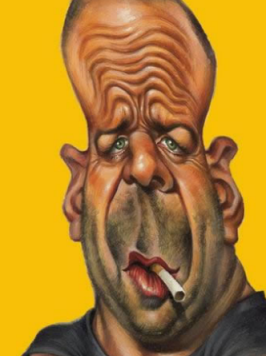
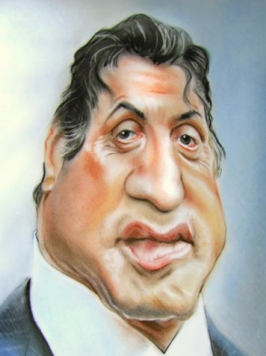
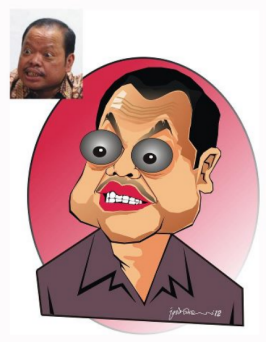
Dibawah ini adalah contoh karikatur dalam bentuk Vexel/Vector;

Albert Einstein


Angielina Jolie


Mick Jagger


Bruce Willis


Will Smith


Sylvester Stallone


Sutan Batugana, Karya;  Jadud Soemarmo

Demikian, semoga bermanfaat

Kamis, 28 Maret 2013

Menyimpan Warna Menjadi Color Palette

Hanya CorelDRAW X5 & X6
Ketika sampeyan sudah download contoh warna yang diberikan oleh seorang sahabat pada kita, trus sampeyan bingung .... bagaimana ini cara nyimpennya?...  hemmm kalau yang masih pakai CorelDRAW X4 kebawah lewati aja tutorial ini karena hanya ada pada CorelDRAW X5 & X6 saja.

Langkah menyimpannya simak dibawah ini :

Misalnya sampeyan sudah download contoh warna seperti dibawah ini;


Pada Document Palette, klik tanda segitiga, (kalau Document Palette pada CorelDRAW sampeyan belum muncul untuk menampilkan tempatnya pada Menu Bar > Window > Color Palettes > Document Palette)


Pilih Add from Document;


Hasilnya akan seperti gambar dibawah ini, pada Document Palette sudah terisi semua warna yang ada di area kerja CorelDRAW;


Selanjutnya untuk menyimpan warna yang sudah ada pada Document Palette, klik pada tanda segitiga lagi > pilih Palette > Save / Save As ...


Dan beri nama file apasaja (misalnya: vector wajah) dan klik Save;


Sehingga pada sub menu Color Palette sudah ada menu Color Pallete baru dengan nama vector wajah.xml, untuk menampilkannya sampeyan tinggal klik untuk memberi centang pada palette yang bersangkutan;


Sehingga akan tampil seperti gambar dibawah ini, ketika sampeyan sorot mouse, yang muncul tulisan file yang telah kita simpan tadi;


Demikian masbro, mudah kan???

Senin, 18 Maret 2013

Redirect Halaman Blogger dengan Custom Redirect

Blogger Custom Redirect berfungsi untuk mengalihkan (redirect) halaman yang sudah dihapus, tidak ada atau sudah tidak perlu di akses lagi oleh pengunjung blog. Jadi, pengunjung yang berkunjung ke blog sobat tidak kecewa karena link yang diakses telah rusak atau telah di hapus. Kadang kita melihat adanya link rusak (broken link) yang bila dituju akan diarahkan ke halaman error 404. Penyebab utamanya yaitu, link tersebut merupakan suatu halaman yang tidak ada atau tidak ditemukan

Dan pastinya, hal itu berefek buruk bagi Search Engine Optimization (SEO). Link Rusak atau lebih dikenal dengan broken link disebabkan oleh telah terhapusnya suatu halaman atau bisa jadi merupakan kesalahan kita dalam penulisan link di suatu web/blog orang lain (backlink) lalu terdeteksi oleh google, dan tentunya url tersebut otomatis akan di alihkan ke halaman 404 karena google tidak menemukan halaman yang dirujuk. Dalam hal ini kita bisa menggunakan fitur ini untuk mengalihkan halaman yang telah dihapus (atau yang tidak relevan) menuju ke halaman yang sudah diupdate atau lebih baru lagi. Nah, redirect suatu halaman blogger dengan custom redirect sangatlah mudah.

Caranya bisa kita lihat di bawah ini;
  • Masuk ke halaman Setelan
  • Kemudian, klik pada tab Preferensi penelusuran
  • Di bagian kesalahan dan pengalihan, klik Edit pada kolom Pengalihan Khusus


  • Maka kita akan diperlihatkan oleh 2 kolom. Yaitu kolom pertama adalah link lama yang akan di redirect (dialihkan), dan yang kedua adalah kolom link baru (yang terupdate), 
  • penulisan link alamat halaman dimulai dari ./    Contoh misal http://belajar-coreldraw.blogspot.com/2012/11/menyimpan-shortcut-yang-sudah-kita-buat.html  yang ditulis cukup /2012/11/menyimpan-shortcut-yang-sudah-kita-buat.html


    • Periksa kedua kolom, apakah link sudah tertulis dengan benar. Centang kotak permanen apabila kita ingin mensetting redirect untuk selamanya. Jika ingin redirect untuk sementara, jangan centang kotak permanen. Jika sudah, klik Simpan > Simpan perubahan pada kolom tersebut
    • Apabila kita ingin menambah redirect lain, kita tinggal tekan Pengalihan Baru. Jika tidak, langsung saja klik Simpan Perubahan
    • Tes link tersebut, dengan memasukkan link lama ke kolom address bar browser kita. Apabila halaman lama diarahkan ke halaman baru. Custom redirect pun berhasil
    Demikian, semoga bermanfaat.

    Cara Menambahkan Meta Deskripsi pada Blogger (Baru)

    Meta description merupakan bagian vital blog yang berisi informasi tentang blog dan artikel-artikel yang ditulis. Tanpa meta description maka blog akan sangat sulit dirayapi oleh laba-laba mesin pencari dari mbah google. Jadi, beruntung kita-kita yang telah menggunakan platform blogger telah di beri kemudahan pada pemasangan meta deskripsi nya,

    Ada dua macam meta tag deskripsi pada blogger yang pertama adalah menambahkan meta deskripsi blog / homepage dan yang kedua menambahkan meta deskripsi tiap halaman posting.

    Menambahkan Meta Deskripsi Blog.
    • Masuk ke akun blogger Dasbor > Klik Setelan/Setting > Preferensi Penelusuran > Tag Meta


    • Klik "Edit" pilih "Ya" pada "Aktifkan deskripsi penelusuran?"


    • Isi meta description dengan karakter maksimum 150 karakter. Setelah di isi klik tombol "Simpan perubahan"
      Keterangan
      Meta description ini akan digunakan hanya pada halaman utama (halaman index atau halaman beranda) sedangkan untuk masing-masing artikel, kita harus menuliskannya lagi.

      Menambahkan Meta Deskripsi Tiap Halaman Postingan Blog
      • Masuk ke menu Post > pilih postingan blog yang akan di edit.
      • Perhatikan pada sidebar editor, harus sudah bertambah satu widget "Deskripsi Penelusuran"


      • Klik "Deskripsi Penelusuran" dan masukan deskripsi artikel pada kotak dibawahnya, setelah itu klik tombol "Selesai"
      Keterangan:
      Deskripsi Penelusuran ini akan menggantikan deskripsi global, dan deskripsi ini akan digunakan mesin pencari untuk mengurai isi artikel anda. Meta Description ibarat ringkasan dari artikel yang anda tulis, oleh karena itu, buatlah deskripsi yang menarik. Deskripsi artikel tidak akan ditampilkan pada browser namun akan diambil oleh mesin pencari (machine-readable metadata) dan situs lain (misal Facebook dan Google Plus).

      Yang terakhir kita harus sedikit edit template blogger untuk penyesuian. Langkahnya sebagai berikut

      • Masuk ke "Template - Edit HTML - Lanjutkan"
      • Scroll hingga di temukan kode dibawah ini:
      • <meta expr:content='data:blog.metaDescription' name='description'/>
      • Jika tidak ditemukan berarti blog belum menggunakan meta description walau sudah diaktifkan, ikuti langkah penyisipan kode berikutnya.
      • Jika template belum menerapkan meta description, cari kode dibawah ini:
      • <b:include data='blog' name='all-head-content'/>
      • Masukan (copy paste) kode dibawah ini tepat di bawah kode <head>
      • <b:if cond='data:blog.metaDescription != &quot;&quot;'>
        <meta expr:content='data:blog.metaDescription' name='description'/>
        </b:if>
      • Simpan template..
      Setelah meta description diaktifkan, dan artikel yang disertai meta descriptioan diterbitkan maka lakukan pengecekan untuk memastikan bahwa meta description sudah aktif pada blog anda. Lakukan langkah berikut:
      • Lihat artikel yang sudah disertai meta description
      • Gunakan kombinasi tombol keyboard CTRL + U (pengguna Firefox dan Chrome) atau klik kanan pada area artikel dan pilih "View source" (pengguna Safari) untuk melihat source code blog kita, dan perhatikan meta deskripsi yang baru saja kita buat. Atau gunakan kata kunci "name='description'" menggunakan pencarian browser. Jika sudah tampil seperti apa yang kita tuliskan pada artikel berarti meta description pada blog kita sudah aktif, kita tes share pada Facebook atau Google Plus, maka yang akan ditampilkan adalah meta description, bukan penggalan artikel lagi.

      Demikian Cara Menambahkan Meta Deskripsi pada Blogger Versi Terbaru, tinggal di praktekkan saja.
      Semoga Bermanfaat...

      Desain Logo Termahal di dunia

      Belum ada standarisasi yang jelas mengenai harga sebuah desain logo. Setiap desainer atau design agency merumuskan harga dengan caranya masing-masing, tentu dengan mempertimbangkan tingkat kesulitan selama proses dalam membuat logo tersebut.

      Dibawah ini adalah sebagian contoh dari harga logo-logo terkenal di dunia. Ada logo yang harga desainnya terbilang sangat tinggi, namun ketika diluncurkan mendapat hujan kritik dari banyak desainer lain. Sebaliknya, ada juga logo dengan harga yang terbilang rendah, namun setelah beberapa puluh tahun tetap berdiri sebagai salah satu logo paling berhasil diseluruh dunia.
      Namun bagaimana sebenarnya cara paling tepat menghitung harga desain logo?
      Benarkah proses pembuatannya murni menjadi tolak ukur?
      Dengan melihat harga dari logo-logo terkenal dibawah, silahkan menyimpulkan sendiri (karena sebenarnya aku juga tidak tau..hehehe)

      1. Twitter


      desainer: Simon Oxley
      tahun pembuatan: 2009
      harga: $10-$15 (sekitar Rp.100.000-Rp.150.000,-)


      2. Pepsi

      desainer: Arnell Group
      tahun pembuatan: 2009
      harga: $ 1.000.000 (sekitar 10 Milyard rupiah)


      3. NeXT


      desainer: Paul Rand
      tahun pembuatan: 1986
      harga: $ 100.000 (sekitar 1 milyard rupiah


      4. Nike


      desainer: Carolyn Davidson
      tahun pembuatan: 1971
      harga: $ 35 (sekitar Rp.350.000)


      5. ENRON


      desainer: Paul Rand
      tahun pembuatan: 1990
      harga: $33.000 (sekitar Rp.330.000.000,-)


      6. GLASGOW 2014


      desainer: Marque Agency
      tahun pembuatan: 2010harga: £ 95,000


      7. City of Melbourne


      desainer: Landor Associates
      tahun pembuatan: 2009
      harga: $ 240.000 (sekitar 2.5 Milyard rupiah)


      8. London 2012


      desainer: Wolff Ollins
      tahun pembuatan: 2007
      harga: £ 400,000

      Kamis, 14 Maret 2013

      Memasang Syntax Highlighter di Blogger

      Pernah melihat kode program di blog yang berwarna-warni layaknya melihat kode program di text editor komputer sampeyan ?... itu namanya Syntax Highlighter. Syntax Highlighter untuk menempatkan kode HTML  yang biasa di posting di blog menjadi sama seperti di text editor layaknya memakai Notepad atau Dreamweaver ataupun program text editor lainnya. Jadi akan terasa lebih indah, berwarna-warni, lebih enak dilihat, dan lebih enak dibaca. Cara membuat untuk blogger berikut ini langkahnya :
      1. Backup terlebih dahulu template blogger sampeyan.
      2. Setelah dibackup, masuk ke Dasbor - Design - Edit HTML
      3. Tekan CTR+F dan cari kode </head> 
      4. Pasang code berikut diatasnya;

      <!--SYNTAX HIGHLIGHTER BEGINS-->
      <link href='http://alexgorbatchev.com/pub/sh/2.1.364/styles/shCore.css' rel='stylesheet' type='text/css'/>
      <link href='http://alexgorbatchev.com/pub/sh/2.1.364/styles/shThemeDefault.css' rel='stylesheet' type='text/css'/>
      <script src='http://alexgorbatchev.com/pub/sh/2.1.364/scripts/shCore.js' type='text/javascript'></script>
      <script src='http://alexgorbatchev.com/pub/sh/2.1.364/scripts/shBrushCpp.js' type='text/javascript'></script>
      <script src='http://alexgorbatchev.com/pub/sh/2.1.364/scripts/shBrushCSharp.js' type='text/javascript'></script>
      <script src='http://alexgorbatchev.com/pub/sh/2.1.364/scripts/shBrushCss.js' type='text/javascript'></script>
      <script src='http://alexgorbatchev.com/pub/sh/2.1.364/scripts/shBrushJava.js' type='text/javascript'></script>
      <script src='http://alexgorbatchev.com/pub/sh/2.1.364/scripts/shBrushJScript.js' type='text/javascript'></script>
      <script src='http://alexgorbatchev.com/pub/sh/2.1.364/scripts/shBrushPhp.js' type='text/javascript'></script>
      <script src='http://alexgorbatchev.com/pub/sh/2.1.364/scripts/shBrushPython.js' type='text/javascript'></script>
      <script src='http://alexgorbatchev.com/pub/sh/2.1.364/scripts/shBrushRuby.js' type='text/javascript'></script>
      <script src='http://alexgorbatchev.com/pub/sh/2.1.364/scripts/shBrushSql.js' type='text/javascript'></script>
      <script src='http://alexgorbatchev.com/pub/sh/2.1.364/scripts/shBrushVb.js' type='text/javascript'></script>
      <script src='http://alexgorbatchev.com/pub/sh/2.1.364/scripts/shBrushXml.js' type='text/javascript'></script>
      <script src='http://alexgorbatchev.com/pub/sh/2.1.364/scripts/shBrushPerl.js' type='text/javascript'></script>
      <script language='javascript'>
      SyntaxHighlighter.config.bloggerMode = true;
      SyntaxHighlighter.config.clipboardSwf = 'http://alexgorbatchev.com/pub/sh/2.1.364/scripts/clipboard.swf';
      SyntaxHighlighter.all();
      </script>
      <!--SYNTAX HIGHLIGHTER ENDS-->

      Cara penulisan untuk menggunakan dalam tampilan posting sebagai berikut;

      <pre class="brush:html">
      tulis disini kode 'HTML' sampeyan
      </pre>

      Contoh hasil penulisan seperti srkinsyot dibawah ini... Demikian mase, dipake sukur gak dipake juga gak apa-apa